
Eine Information über den gesamten Auftrag können wir nicht treffen, da es hier viele unterschiedliche Wege gibt, was die Telekom in diesem Zusammenhang umsetzt.
Wenn Sie eine kaufmännische Änderung erhalten, in welcher alle Positionen storniert wurden, setzen Sie sich dringend mit Ihrem PTI in Verbindung um den weiteren Ablauf zu besprechen.
Hierbei wird die Position, welche eine Änderung hat farblich hinterlegt. Mit einem Hover auf die Position wird die Farbenbedeutung ebenfalls angezeigt
Farben und deren Bedeutungen im Überblick:
- Rot: Die Position hat ein "Cancellation" (Stornierung) von der Telekom erhalten.
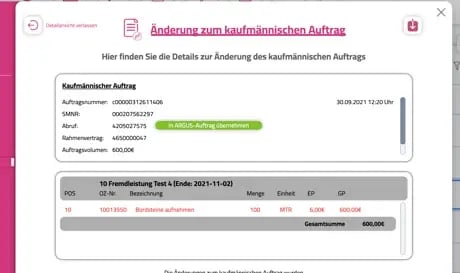
- Orange: Die Position hat ein "Change" (Änderung) von der Telekom erhalten.
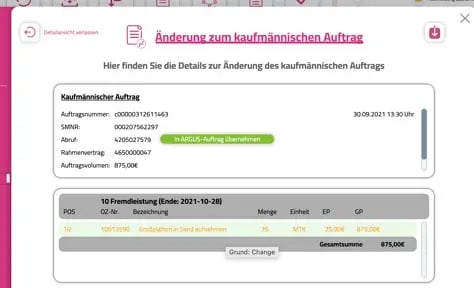
Kaufmännische Änderung annehmen:
- Gehen Sie im Dashboard auf "Telekom B2B".
- Im Telekom B2B - Portal sehen Sie alle Aufträge untereinander aufgegliedert. Eine kaufmännische Änderung sehen Sie, wenn ein blauer Kreis in der Zeile von einem Auftrag unter "Kaufmännischer Änderung" ersichtlich ist.
- Klicken Sie auf den jeweiligen Auftrag, welcher eine "Kaufmännische Änderung" zeigt.
- Auf der linken Seite unter "Master - Auftrag" klicken Sie auf "Kaufmännischer Auftrag", hier werden Ihnen unter "Änderungen zum kaufmännischen Auftrag" alle nicht angenommenen Änderungen angezeigt.
- Klicken Sie jetzt auf "Details anzeigen".
- Haken Sie die angezeigten Änderungen in der Checkbox an und Klicken Sie auf den Button "Auswahl in Auftrag übernehmen", nun wurde die Änderung in den ARGUS Auftrag übernommen.
Artikel wurde erfasst am 11.09.2024