
Voraussetzung!
Sie haben den Mitarbeiter über "+ Mitarbeiter" angelegt und gespeichert.
Gut zu wissen:
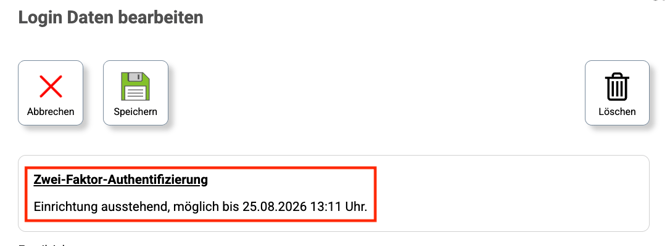
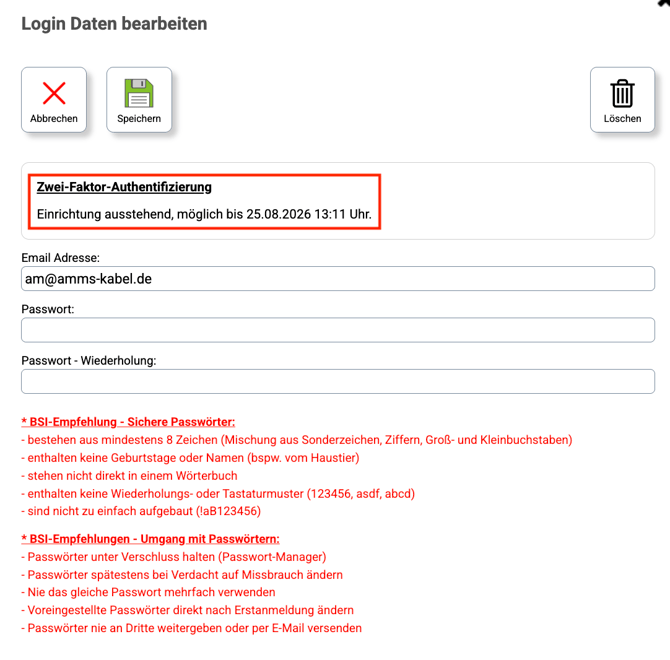
Das Datum gibt an, bis wann die Zwei-Faktor-Authentifizierung eingerichtet werden muss. Für die Einrichtung steht ein Zeitraum von zwei Wochen zur Verfügung.
Eine detaillierte Beschreibung finden Sie in den folgenden Schritten.
1. Wie lege ich einen Login für den Mitarbeiter an:
- Klicken Sie in der Administration auf "Personal"
- Suchen Sie sich dort den Mitarbeiter aus, welchem Sie Login-Daten geben möchten.
- Klicken Sie auf den Mitarbeiter.
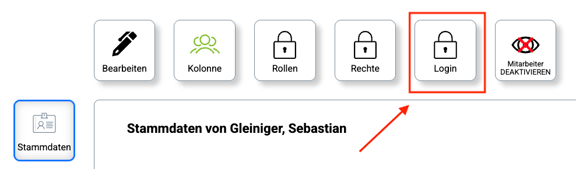
- Klicken Sie nun auf den Button "Login".
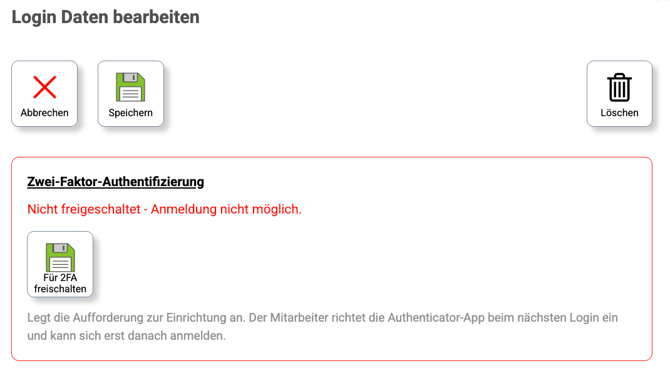
- Klicken Sie auf den Button "Für 2FA freischalten".
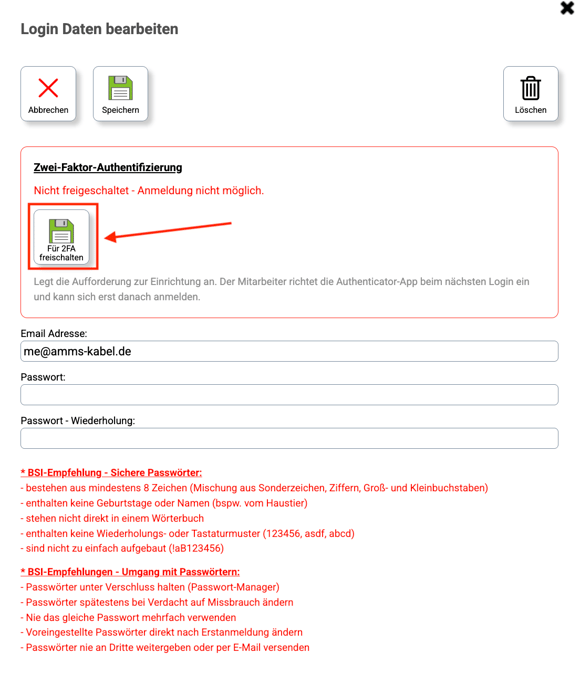
- Geben Sie eine E-Mail-Adresse ein. WICHTIG!!! Die E-Mail-Adresse darf nicht doppelt vergeben sein. Erzeugen Sie ein sicheres Passwort und wiederholen Sie dieses.
- Klicken Sie nun auf den Button "Speichern".
Tipp!
Ein sicheres Passwort:
- besteht aus mindestens 8 Zeichen (Mischung aus Sonderzeichen, Ziffern, Groß- und Kleinbuchstaben)
- enthält keine Geburtstage oder Namen (bspw. vom Haustier)
- steht nicht direkt in einem Wörterbuch
- enthält keine Wiederholungs- oder Tastaturmuster (123456, asdf, abcd)
- ist nicht zu einfach aufgebaut (!aB123456)
2. Status Login:
-
Grüner Schlüssel - Login vorhanden - Zwei-Faktor eingerichtet

- Orangener Schlüssel - Login vorhanden - Zwei-Faktor-Einrichtung ausstehend

- Roter Schlüssel - Login vorhanden - nicht für Zwei-Faktor freigeschaltet

3. Zwei-Faktor-Authentifizierung:
Das Datum gibt an, bis wann die Zwei-Faktor-Authentifizierung eingerichtet werden muss. Für die Einrichtung steht ein Zeitraum von zwei Wochen zur Verfügung.
In diesem Fall wurde die Zwei-Faktor-Authentifizierung bereits freigeschaltet, jedoch noch nicht eingerichtet. Daher wird aktuell der Status „Einrichtung ausstehend“ zusammen mit dem entsprechenden Ablaufdatum angezeigt.
Authenticator-App
Scannen Sie den QR-Code zur Einrichtung mit einer geeigneten Authenticator-App, beispielsweise Microsoft Authenticator oder Google Authenticator. Bestätigen Sie die Einrichtung anschließend mit dem angezeigten sechsstelligen Code.
Anmeldung mit zusätzlichem Sicherheitscode
Nach erfolgreicher Einrichtung erfolgt jede weitere Anmeldung mit:
- dem persönlichen Passwort und

- einem aktuellen Code aus der Authenticator-App.
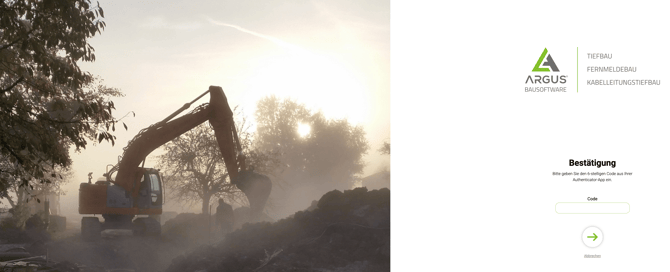
Der Sicherheitscode wird regelmäßig neu erzeugt und ist jeweils nur für kurze Zeit gültig.
Artikel erstellt am 11.08.2026