
Sobald eine Position einer Kolonne zugeordnet wird, werden diese beim Teamleiter auf der App oder im Web sichtbar und er kann mit seiner Arbeit beginnen.
Es gibt 3 Möglichkeiten Positionen zuzuweisen:
- Positionen direkt im Auftrag über den Button "Auftragseinsicht" zuweisen.
- Positionen direkt im Auftrag über den Button "Positionen zuweisen"

- Positionen im Bauzeitenmonitoring zuweisen.
Voraussetzung:
Damit Sie Positionen zuweisen können, muss ein Ausführungsort und mindestens eine Position angelegt sein.
Sollten Sie das noch nicht getan haben. Finden Sie hier die Anleitung wie ein Ausführungsort angelegt wird und hier wie Positionen angelegt werden.
Positionen über "Auftragseinsicht" 
- Gehen Sie im Dashboard auf "Aufträge".
- Wählen Sie Ihren Auftrag unter dem jeweiligen Projekt aus.
- Klicken Sie auf den "Teilauftrag" auf dem Sie Positionen zuweisen möchten.
- Klicken Sie nun auf den Button "Auftragseinsicht".
- Wählen Sie die jeweilige Kolonne aus und klicken Sie in die Checkbox, danach klicken Sie auf
"Speichern".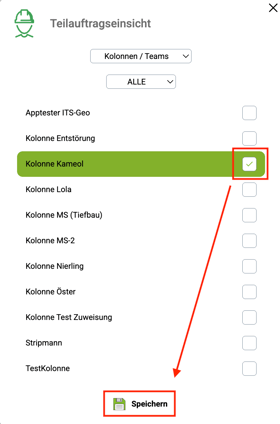
Positionen über "Positionen zuweisen" 
- Gehen Sie im Dashboard auf "Aufträge".
- Wählen Sie Ihren Auftrag unter dem jeweiligen Projekt aus.
- Klicken Sie auf den "Teilauftrag" auf dem Sie Positionen zuweisen möchten.
- Klicken Sie nun auf den Button "Positionen zuweisen".
- Nun sehen Sie alle Ausführungsorte inkl. Positionen zum zuweisen. Alles was ausgegraut und mit einem Kolonnen-Symbol hinterlegt ist, ist schon einer Kolonne zugeordnet.
- Wählen Sie die Positionen aus, indem Sie in die "Checkbox" klicken. Möchten Sie alles zuweisen, klicken Sie auf den Button "Alles auswählen".
- Klicken Sie auf den Button "Zuweisen".
- Jetzt haben Sie die Wahl zwischen "Kolonne" oder "Subunternehmer" zu entscheiden. Wenn Sie noch keine Kolonne angelegt haben, finden Sie hier die Anleitung. Wählen Sie Ihre Kolonne oder den Subunternehmer aus. (Wenn Ihr Subunternehmer kein ARGUS hat, können Sie diesen als interne Kolonne anlegen.)
- Ebenso haben Sie die Möglichkeit "Arbeitspaket-Bezeichnung" zu hintelegen und Sie können die Laufzeit "Start" und "Ende" Datum verändern. Die Bezeichnung vom Arbeitspaket ist bei einem Ausführungsort standardmäßig der Ausführungsort und bei mehreren Ausführungsorten standardmäßig die Teilauftragsbezeichnung. Sie können aber auch je Ausführungsort ein Paket erzeugen. Dafür klicken Sie auf die Checkbox darunter.
Das Empfehlen wir, wenn Sie jeden Ausführungsort mit einem Datum versehen wollen. z.B. Montage von Hausanschlüssen.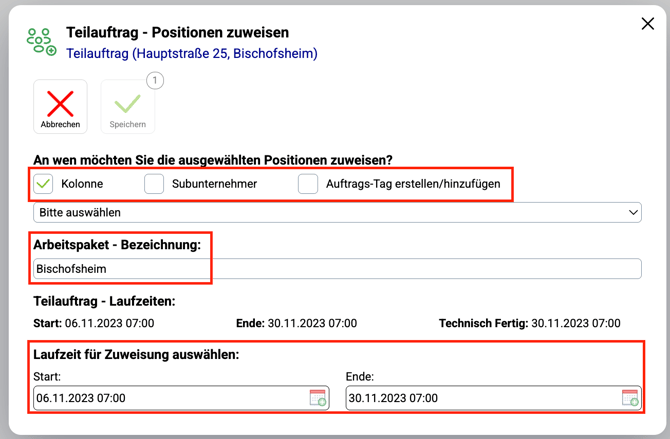
- Wenn Sie die Kolonne als Tag im Auftrag hinterlegen wollen, klicken Sie in der Checkbox "Auftrag-Tag erstellen/hinzufügen"
- Danach klicken Sie auf "Speichern".
- Vor den Positionen erscheinen jetzt "Zwei Köpfe", sie dienen als Information, dass die Positionen zugewiesen sind und auf der Position erhalten Sie den Hinweis zur Kolonne und dem Start/Ende Datum.

- Wenn Sie auf den Button "Zuweisung anzeigen" klicken sehen Sie über der Position welcher Kolonne diese zugewiesen wurde. Klicken Sie nochmals auf den Button "Zuweisung verbergen", wird die Kolonne wieder ausgeblendet.
Positionen über Bauzeitenmonitoring zuweisen
- Gehen Sie im Dashboard auf "Bauzeitenmonitoring"
- Klicken Sie auf den Button "Planer"
- Klicken Sie dann auf den "Teilauftragspool"
- Wählen Sie Ihren Teilauftrag aus und klicken sie auf den Button "Teilauftrag zuweisen"
- Wählen Sie die Positionen aus, indem Sie in die "Checkbox" klicken.
- Klicken Sie auf "Zuweisen".
- Jetzt haben Sie die Wahl zwischen "Kolonne" oder "Subunternehmer" zu entscheiden. Wenn Sie noch keine Kolonne angelegt haben, finden Sie hier die Anleitung. Wahlen Sie Ihre Kolonne oder den Subunternehmer aus (Wenn Ihr Subunternehmer kein ARGUS hat, müssen Sie diesen als Kolonne anlegen.)
- Dann haben Sie die Möglichkeit "Arbeitspaket - Bezeichnung" zu hintelegen und Sie können die Laufzeit "Start" und "Ende" Datum verändern. Die Bezeichnung vom Arbeitspaket ist bei einem Ausführungsort standardmäßig der Ausführungsort und bei mehreren Ausführungsorten standardmäßig die Teilauftragsbezeichnung. Sie können aber auch je Ausführungsort ein Paket erzeugen. Dafür klicken Sie auf die Checkbox darunter.
Das Empfehlen wir, wenn Sie jeden Ausführungsort mit einem Datum versehen wollen. z.B. Montage von Hausanschlüssen. - Klicken Sie auf "Speichern".
Artikel wurde erfasst am 04.11.2025