
Hier sehen Sie die Features & Anpassungen mit dem Update Release 01/2024 vom 03.04.2024.
Listen & Suche
Folgende Listen wurden geändert:
- Auftragsliste
- Aufmaßliste
- Archivliste
Änderungen in der Auftragsliste:
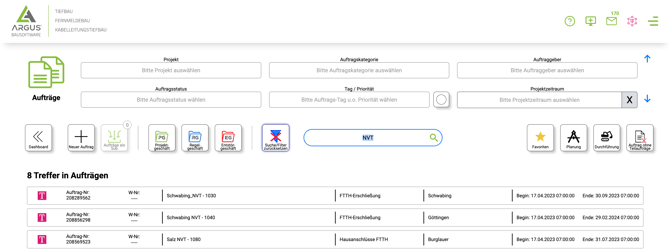
- Die Auftragsliste hat eine neue Anordnung der Buttons.
- Es wegen alle Projekt in der Liste angezeigt. Bitte deaktivieren Sie alle nicht verwendetet werdende Projekte im Administrationsbereich, dann sehen Sie diese auch nicht in der Liste.
- Die Geschäftsfelder sind immer zugeklappt.
- Die Suche funktioniert erst wenn Sie auf ENTER geklickt haben.
Sie können folgendes suchen:
- SM-Nummer
- Auftragsbezeichnung
- Abrufnummer
- Sie können neben der Suche auch Filtern. Dies funktioniert auch gleichzeitig.
Die Filtermöglichkeiten sind gleich geblieben. - Wenn Sie die Suche oder Filterung beenden möchten, klicken Sie auf "Suche/Filter zurücksetzen". Sobald das Suchfeld leer ist, können Sie auch ENTER klicken um die Suche zurückzusetzen.
Bauleiter & Teamleiter:
Diese haben hier noch den Button "Meine Aufträge", welche Ihnen genau Ihre Aufträge anzeigt.
Änderungen in der Aufmaßliste:
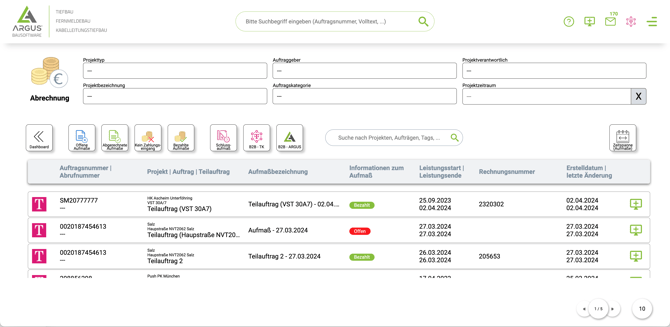
- Die Suche funktioniert erst wenn Sie auf ENTER geklickt haben.
Wenn Sie die Suche zurücksetzen möchten, müssen Sie die Buchstaben/Wörter aus der Suche nehmen und dann auf ENTER klicken. - Standardmäßig werden nur noch max. 10 Aufmaße auf einer Seite angezeigt. Sie können dies auf 5, 25, 50 oder 100 Aufmaße ändern. Klicken Sie dafür unten rechts auf die 10. Wenn Sie die Seite wechseln wollen klicken Sie auf den Pfeil nach links oder rechts.
Änderungen in der Archivliste:
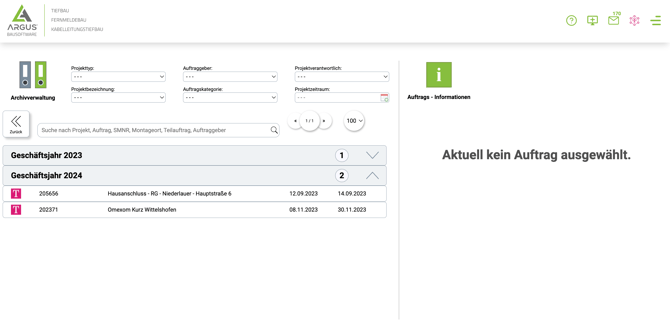
- Die Suche funktioniert erst wenn Sie auf ENTER geklickt haben.
Wenn Sie die Suche zurücksetzen möchten, müssen Sie die Buchstaben/Wörter aus der Suche nehmen und dann auf ENTER klicken. - Standardmäßig werden nur noch max. 100 Aufmaße auf einer Seite angezeigt. Sie können dies auf 25, 50 oder 200 Aufmaße verändern. Klicken Sie dafür oben rechts auf die 100. Wenn Sie die Seite wechseln wollen, klicken Sie auf den Pfeil nach links oder rechts.
Im Auftrag
Folgende Änderungen hat es im Auftrag gegeben:
-
- Neuer Workflow beim Ausführungsort anlegen
-
Neue Import-Möglichkeiten
-
Checklisten direkt beim Import hinzufügen
-
"Ampel" der Ausführungsorte
-
Änderungen beim Übernehmen der Position in der Schnelleingabe
-
Multi-Bearbeitungsfunktion im Media-Center für sichtbar für extern
-
Teilauftrag temporär freigeben
-
Neue PDF-Export in der Planung & Durchführung
Neuer Workflow beim Ausführungsort anlegen:
Dieser Workflow tritt automatisch in Kraft, wenn der Teilauftrag leer ist und Sie auf diesen klicken oder zu einem anderen Teilauftrag wechseln.
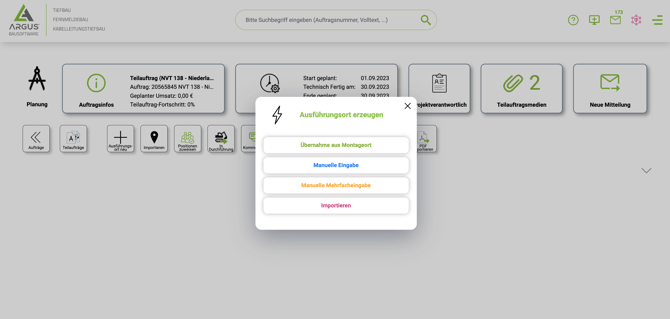
Sobald Sie dann im Teilauftrag sind werden Ihnen automatisch vier Möglichkeiten zum "Ausführungsort erzeugen" angezeigt:
-
- Übernahme aus Montageort: Der Montageort aus dem Auftrag wird übernommen. (Bei B2B-Aufträgen = der Ort, welcher beauftragt wurde.)
- Manuelle Eingabe: Hier geben Sie wie Sie es kennen den Ausführungsort ein.
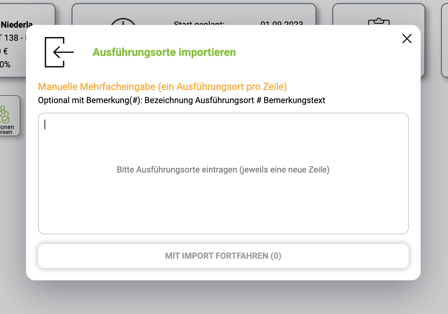
- Manuelle Mehrfacheingabe: Hier haben Sie die Möglichkeit mehrere Orte inkl. Bemerkung gleichzeitig hinzuzufügen. (Bezeichnung Ausführungsort # Bemerkungstext, ENTER)
- Importieren: Hier können Sie wie gehabt Ihre Gigabit, Excel oder CSV Importe machen.
Neue Import-Möglichkeiten:
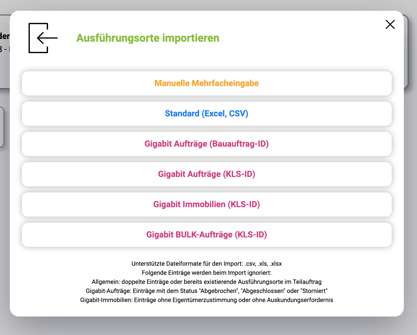
Sie haben ab jetzt folgende zwei neue Import-Möglichkeiten für Ausführungsorte:
-
- Gigabit BULK-Aufträge: Hier können Sie Ihre BULK-Liste importieren.
- Manuelle Mehrfacheingabe: Hier haben Sie die Möglichkeit mehrere Orte inkl. Bemerkung gleichzeitig hinzuzufügen. (Bezeichnung Ausführungsort # Bemerkungstext, ENTER)
Checklisten direkt beim Import hinzufügen:
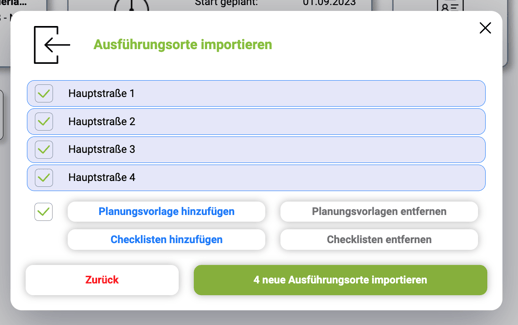
Sie haben nun auch die Möglichkeit beim Import nicht nur Planungsvorlagen auf die Ausführungsorte zu hinterlegen sondern auch Checklisten. Klicken Sie dafür "Checkliste hinzufügen" und wählen Sie Ihre Checkliste dann aus.
"Ampel" der Ausführungsorte
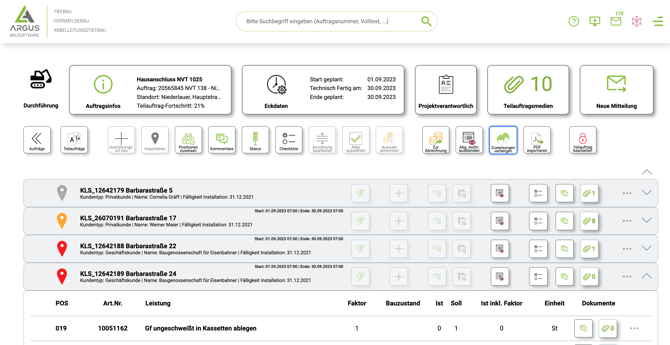
Die "Ampel" der Ausführungsorte soll Ihnen im geschlossenen Zustand zeigen, was an den Ausführungsorten schon erledigt wurde. Hier haben wir vier verschiedene Farben: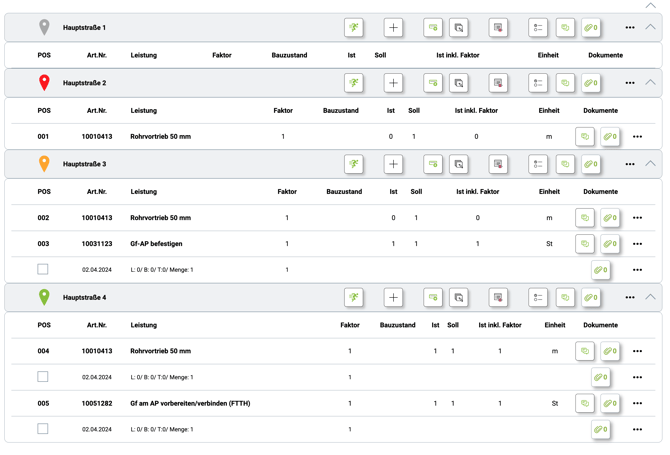
-
- Grau:
Der Ausführungsort hat noch keine Positionen. - Rot:
Der Ausführungsort hat mind. eine Position. Es wurden aber auf noch keiner Position Teilaufmaße hinterlegt. - Geld/Orange:
Der Ausführungsort hat mind. eine Position, welche ein Teilaufmaß hinterlegt hat oder das Teilaufmaß ist kleiner als der Soll-Wert der Position (IST<Soll) - Grün:
Der Ausführungsort hat bei all seinen Positionen Teilaufmaße hinterlegt, bei welchen der Teilaufmaßwert dem Soll-Wert entsprechen oder über den Soll-Wert hinausgehen (IST=SOLL oder IST>Soll)
(Hinweis: Hier wird nicht geprüft, ob diese schon abgerechnet sind oder nicht.)
- Grau:
Die Ampel-Funktion funktioniert nur bei neu erstellten Ausführungsorten ab dem 03.04.24 oder bei vorherigen Ausführungsorten, wenn diese nochmal bearbeitet wurden (Position oder Aufmaß bearbeitet, hinzugefügt oder gelöscht)
Änderungen beim Übernehmen der Position in der Schnelleingabe:
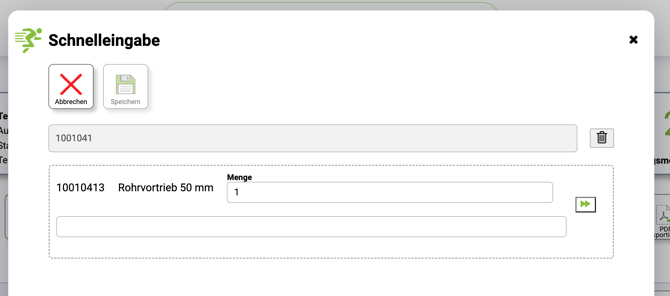
Sie müssen ab jetzt, wenn Sie mit der Eingabe fertig sind nicht mehr auf ENTER klicken um die Position zu übernehmen sondern nochmal die TAB Taste klicken.
Multi-Bearbeitungsfunktion im Media-Center für sichtbar für extern:
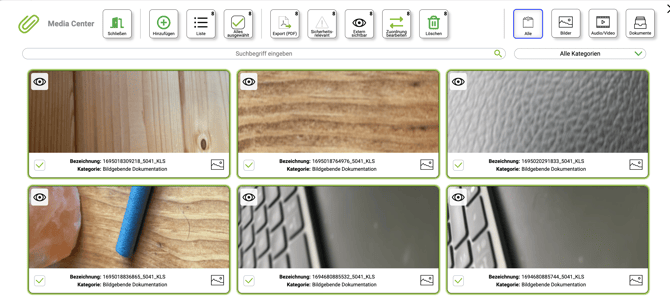
Sie können nun mehrere Medien gleichzeitig auf sichtbar für extern oder sicherheitsrelevant setzen.
Hier klicken Sie im Media-Center die Medien über die Checkbox an, welche Sie ändern möchten oder klicken den Button "Alles auswählen".
Dann können Sie auf "Extern sichtbar" oder "Sicherheitsrelevant" klicken. Nun sind alle ausgewählten Medien geändert. Sie können diese so auch entfernen.
Teilauftrag temporär freigeben:
Sobald Sie einen Teilauftrag auf abschlossen setzen (damit dieser beim Teamleiter von der App verschwindet) können Sie im Web nur noch abrechnen und nichts neues hinzufügen.
Hierfür haben wir nun eine Lösung geschaffen. Dafür gibt es in der Durchführung unter dem Button "Teilauftrag bearbeiten" die Möglichkeit die "Bearbeitung temporär freigeben" (Letzter Button rechts). Sobald Sie diesen Button geklickt haben, können Sie im Web wieder alles in diesem Teilauftrag machen. Der Teilauftrag wird auf der App nicht angezeigt.
Neuer PDF-Export in der Planung & Durchführung:
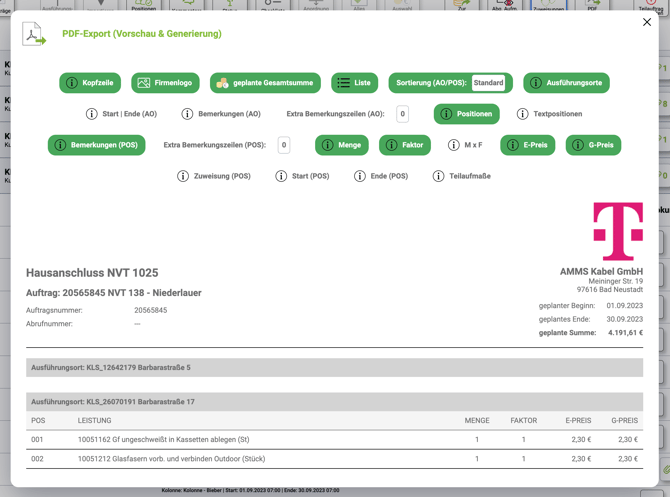
Sie können sich nun den PDF-Export in der Planung & Durchführung so zusammensetzen wie Sie das möchten. Klicken Sie dafür auf die grünen Felder um es zu entfernen und auf die weißen um etwas hinzuzufügen. Folgende Möglichkeiten haben Sie: (Standard ausgewählt haben ein *, die Preise werden nur mit Recht Preise anzeigen angezeigt.)
|
|
Aufmaßübersicht (Abrechnung)
Folgende Änderungen hat es in der Aufmaßübersicht gegeben:
-
-
Neue Anordnung der Buttons in der Aufmaßübersicht
-
Kommentare für das Aufmaß hinzufügen
-
Button zum B2B-Auftrag
-
CSV-Export für die eVergabe
-
Korrektur-Aufmaß - erweiterte Teilaufmaßbearbeitung
-
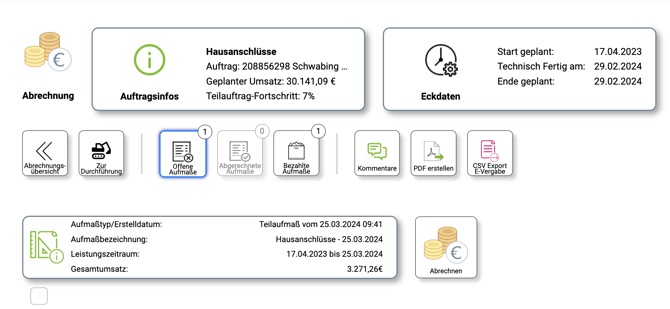
Neue Anordnung der Buttons in der Aufmaßübersicht:
Der Button "Zur Durchführung" ist nun links und der "Zurück" Button heißt nun "Abrechnungsübersicht). Daneben sind dann die anderen Buttons angeordnet.
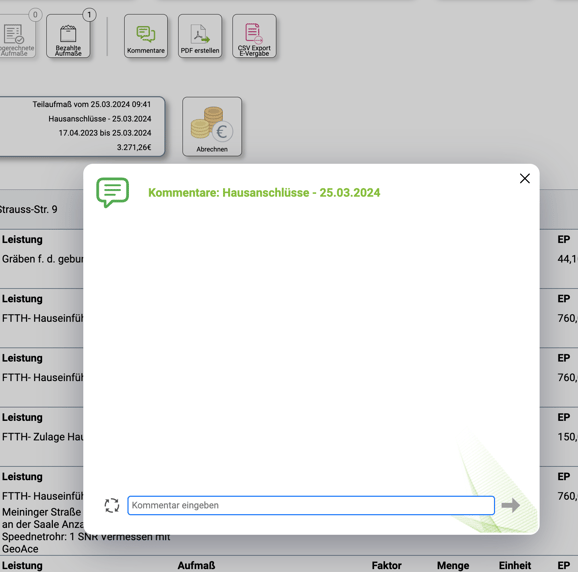
Kommentare für das Aufmaß hinzufügen:
Sie können nun über Kommentare (siehe oben im Screenshots) Kommentare zu dem Aufmaß hinzufügen. z. B. Welcher Subunternehmer hier gearbeitet hat. Das wird nicht an den AG übermittelt und ist nur für Sie intern sichtbar.
Button zum B2B-Auftrag:
Sie haben jetzt auch direkt in der Abrechnung einen Button, über welchen Sie direkt auf den B2B-Auftrag zugreifen können.

CSV-Export für die eVergabe:
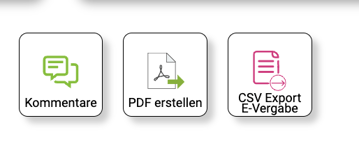
Über den Button "CSV Export E-Vergabe" können Sie sich das Aufmaß in dem passenden Format für die eVergabe exportieren. Bitte achten Sie hier die richtige Abrufnummer hinterlegt zu haben. Dafür müssen Sie diese im B2B-Auftrag in den Fertigungsauftrag ARGUS übernehmen.
Korrektur-Aufmaß - erweiterte Teilaufmaßbearbeitung
Ein Korrektur-Aufmaß (für die Telekom AG) muss in der Gesamtsumme Positiv sein. Sie können einzelne Teilaufmaße negativ setzen. Hier haben wir ein extra Recht geschaffen = erweiterte Teilaufmaßbearbeitung.
Mit dem Recht "erweiterte Teilaufmaßbearbeitung" haben Sie die Möglichkeit Teilaufmaße direkt in der Abrechnung zu bearbeiten (diese müssen nicht erst storniert werden).
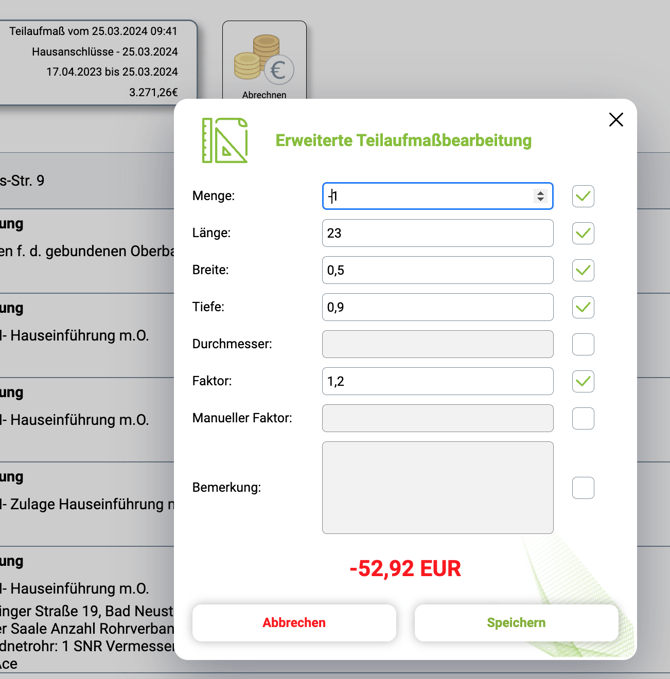
Dafür gehen Sie wie folgt vor:
- Lassen Sie sich von Ihrem Administrator das Recht "erweiterte Teilaufmaßbearbeitung" geben.
- Gehen Sie zu Ihrem Aufmaß, bei welchem Sie Teilaufmaße bearbeiten wollen.
- Klicken Sie auf die drei Punkte und wählen Sie "erweiterte Teilaufmaßbearbeitung".
- Passen Sie nun Ihre Werte so an, dass es für Sie passt. Es reicht wenn Sie die Menge Minus setzen. (Bitte achten Sie darauf das Minus-mal-Minus-Plus ergibt)
Achtung bei Telekom B2B Aufmaßen: Bitte immer darauf achten das der Gesamtwert des Aufmaßes <0, sonst wird das Aufmaß bei Abrechnung vom Roboter der Telekom abgelehnt.
B2B
Neuer Workflow beim erstellen des Fertigungsauftrag ARGUS:
- Ab jetzt wird der Rahmenvertrag automatisch hinterlegt, wenn die Vertragsnummer in der Bezeichnung des Rahmenvertrages enthalten ist. Daher bitte prüfen ob die Vertragsnummer im ARGUS hinterlegt ist oder nicht. Wenn diese nicht hinterlegt ist, geht die Automatisierung nicht.
- Die ONKZ wird automatisch als Tag beim Auftrag hinterlegt.
Administration
Neues Recht - erweiterte Teilaufmaßbearbeitung:
Mit dem neuen Recht "erweiterte Teilaufmaßbearbeitung" können Sie Aufmaße direkt in der Abrechnung bearbeiten. Sie können dort dann auch Minus-Aufmaße erstellen.
Dafür muss Ihnen der Administrator nur das Recht geben.
Rahmenvertrag/Leistungsverzeichnisse
Sie haben nun neue Exportmöglichkeiten für Ihre Rahmenverträge oder Subunternehmer-Rahmenverträge.
- Preis-LV/Rahmenvertrag als PDF exportieren (individuell)
- Preis-LV/Rahmenvertrag als Excel exportieren bepreiste Positionen
- Preis-LV/Rahmenvertrag als Excel exportieren alle Positionen
- Subunternehmer-Preis-LV/Rahmenvertrag als PDF exportieren (individuell)
- Subunternehmer-Preis-LV/Rahmenvertrag als Excel exportieren bepreiste Positionen
- Subunternehmer-Preis-LV/Rahmenvertrag als Excel exportieren alle Positionen
GeoAce Integration
Webanwendung:
Sie können nun den QR-Code für Ihr Vorhaben aus dem Digitalen Baubegleiter exportieren und im ARGUS importieren. Hinterlegen Sie den QR-Code bei den Auftragsinformationen. Den QR-Code können Sie unter "Referenz - Projekt Digitaler Baubegleiter: (Bilddatei, PDF per Drag & Drop einfügen bzw. mit Scannen auswählen)" hinterlegen.
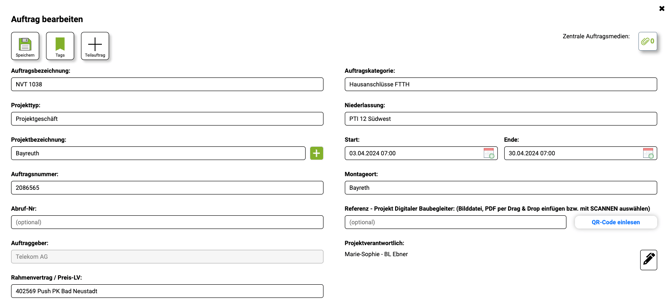
Der Scan wird mit GeoAce erledigt und daraufhin können Sie in der ARGUS Aufträge App ein Aufmaß erzeugen.
Wenn Sie hier Interesse haben und mehr wissen möchten, geben Sie bitte dem Support Bescheid und Sie werden weitergeleitet.
Artikel verfasst am 03.04.2024