
Zahlungseingang B2B Aufträge:
Im Bereich B2B Aufträge werden Aufträge, welche Akzeptiert wurden automatisch auf bezahlt gesetzt.
- Gehen Sie im Dashboard auf "Abrechnung".
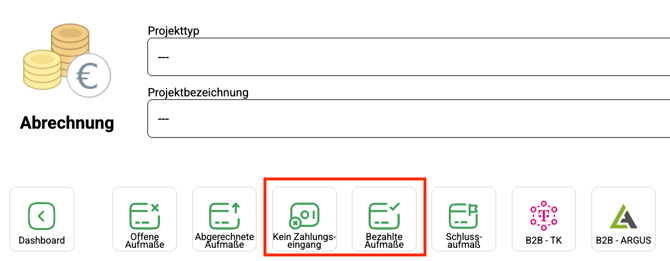
Filtern Sie nach "Bezahlte Aufmaße" & "Kein Zahlungseingang". Sie erhalten alle Aufträge, welche akzeptiert wurden aber noch kein Zahlungseingang hinterlegt ist. - TAG - "Kein Zahlungseingang" :

Suchen Sie das Aufmaß und klicken Sie auf den Tag "Kein Zahlungseingang".
Geben Sie nun die Daten ein und klicken Sie auf "Speichern". - Zahlungseingang direkt im Aufmaß hinterlegen:
Klicken Sie auf das Aufmaß.
Dann klicken Sie auf den Button "Zahlungseingang buchen"
Geben Sie die Daten ein und klicken Sie auf "Speichern".
Gut zu wissen:
Sie haben die Möglichkeit das Datum der Gutschrift oder die Belegnummer zu hinterlegen und zu einem späteren Zeitpunkt den Zahlungseingang zu hinterlegen.
Zahlungseingang anderer Auftraggeber:
Sobald ein Auftrag abgerechnet ist, wandert das Aufmaß in abgerechnet.
Über den Button "Zahlungseingang buchen" wird das Aufmaß automatisch in "Bezahlte Aufmaße" gesetzt.
Den Zahlungseingang kann ich nur im Aufmaß direkt hinterlegen!
- Gehen Sie im Dashboard auf "Abrechnung".
- Klicken Sie den jeweiligen Auftrag an.
- Klicken Sie auf den Button "Zahlungseingang buchen".
- Geben Sie die Daten ein. Sie können auch erst die Rechnung eingeben und später den Zahlungseingang.
- Klicken Sie auf "Speichern"
Artikel wurde verfasst am 04.11.2025