
Lieber Kunde,
ab dem neuen Update 04/24 steht Ihnen die neue Funktion "Planer" zur Verfügung.

Planer
Folgende Funktionen hat der Planer:
Planer - Status:
- Statusboard für Aufträge
- Statusboard für Teilaufträge
- Statusboard für Ausführungsorte
- Statusboard für Arbeitspakete
Planer - Schnellplaner für Regel- und Entstörgeschäft
- Schnellplanung ab angelegten Auftrag
- Schnellplanung ab angelegten Teilauftrag
Planer - Bauzeiten
- Bauzeiten der Aufträge
- Bauzeiten der Teilaufträge
- Bauzeiten der Arbeitspakete
Offene Gruben/Offene Gräben
Wie gelangen Sie zum Planer?
Den Planer können Sie an folgenden Stellen öffnen (überall, wo Sie das oben gezeigte Symbol finden)
- Über die Seitennavigation von überall aus dem System (Ansicht alle offenen Aufträge)
- Auftragsliste (Ansicht alle offenen Aufträge)
- Auftragsinformationen (Ansicht Teilaufträge des ausgewählten Auftrages)
- Im Teilauftrag - Planung/Durchführung (Ansicht Ausführungsorte & Arbeitspakete des ausgewählten Teilauftrages)
Welche unterschiedlichen Ebenen gibt es beim Planer?
- Ansicht aller offenen Aufträge (Status, Bauzeiten)
- Ansicht Teilaufträge des ausgewählten Auftrages (Status, Bauzeiten, Schnellplaner)
- Ansicht Ausführungsorte des ausgewählten Teilauftrages (Status, Schnellplaner)
- Ansicht Arbeitspaket (Kolonnenzuweisung) des ausgewählten Teilauftrages (Status, Bauzeiten, Schnellplaner)
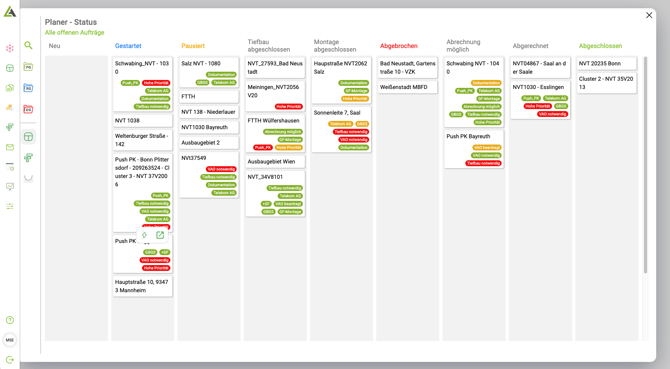
Planer - Status
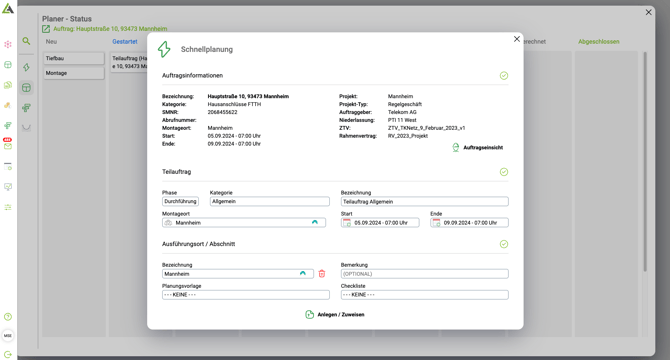
Planer - Schnellplaner für Regel- und Entstöraufträge (erst Verfügbar über die Ansicht Teilaufträge des ausgewählten Auftrages)
Planer - Bauzeiten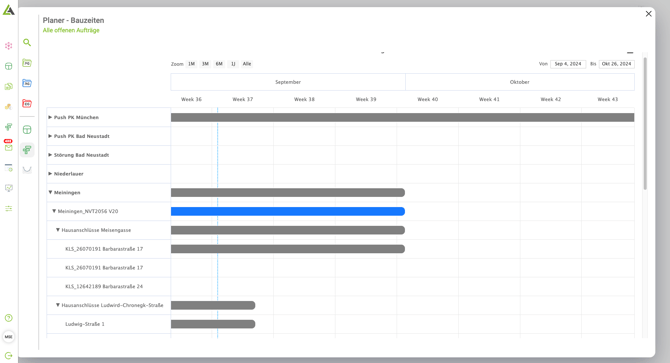
Offene Gruben/Offene Gräben
Planer - Status
Wie Sie oben lesen konnten, gibt es vier verschiedene Ebenen für den Planer - Status:
- Ansicht aller offenen Aufträge (Status, Bauzeiten)
- Ansicht Teilaufträge des ausgewählten Auftrages (Status, Bauzeiten, Schnellplaner)
- Ansicht Ausführungsorte des ausgewählten Teilauftrages (Status)
- Ansicht Arbeitspaket (Kolonnenzuweisung) des ausgewählten Teilauftrages (Status, Bauzeiten)
Der Planer - Status zeigt Ihnen von den oben genannten Bereichen den aktuellen Status. Dieser richten sich nach den gesetzten Systemstaties.
Ansicht aller offenen Aufträge
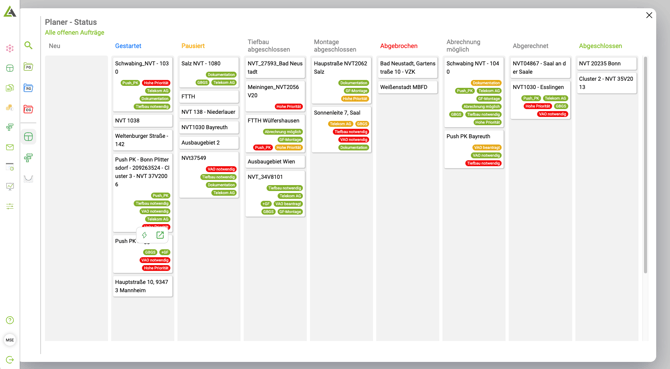
Das Board ist nach dem Systemstatus aufgegliedert. Sie auf dem Screen die Ansicht aller Aufträge.
Sie haben jederzeit die Möglichkeit, den aktuellen Stand eines Auftrags einzusehen. Möchten Sie Änderungen vornehmen, können Sie dies wie gewohnt in den Auftragsinformationen tun.
Alternativ haben Sie auch die Möglichkeit, den Status direkt zu ändern, indem Sie die entsprechende Kachel in die gewünschte Statusspalte ziehen.
Ein neu angelegter Auftrag trägt standardmäßig den Status „Neu“. Falls ein Auftrag noch keinen Teilauftrag aufweist und Sie diesen Status auf einen anderen Status ändern, haben Sie die Möglichkeit, über unseren Schnellplaner direkt einen Teilauftrag zu erstellen. (siehe Abschnitt Schnellplaner)
Mit Hovern auf einen Auftrag können Sie zwei Symbole auswählen:
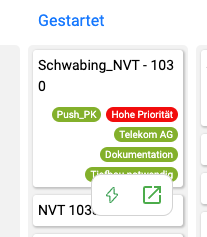
- Schnellplaner öffnen (Zum Anlegen von Teilaufträgen)
- Auftragsinformationen in neuem Fenster öffnen
Ansicht Teilaufträge des ausgewählten Auftrages
Um zu der Ansicht der Teilaufträge des ausgewählten Auftrages zu gelangen haben Sie zwei Möglichkeiten:
- Klicken Sie im Planer in der Ansicht der offenen Aufträge auf den Auftrag zu dem Sie die Teilaufträge einsehen möchten. (Die Ansicht Teilaufträge öffnet sich dann in einem darüber liegenden Fenster)
- Klicken Sie in den Auftragsinformationen auf den Planer.
Wenn Sie einen Auftrag haben, welcher noch keinen Teilauftrag hat, können Sie im Abschnitt Schnellplaner sehen, wie Sie schnell einen Teilauftrag anlegen und direkt zuweisen können.
Nun haben Sie wie bei den offenen Aufträgen die Teilaufträge einsortiert in die Statusspalten.
Sie können den Status für den Teilauftrag direkt im Teilauftrag ändern oder hier im Planer, indem Sie die Kacheln nehmen und in die andere Spalte ziehen.
Wie bei den Aufträgen können Sie hier auch die Schnellplanung nutzen um einen neuen Teilauftrag anzulegen oder Ausführungsorte. (siehe Abschnitt Schnellplanung)
Mit Hovern auf einen Teilauftrag können Sie zwischen zwei Symbolen wählen:
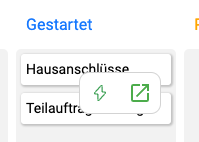
- Schnellplanung für Ausführungsorte
- Zum Teilauftrag in in einem neuen Fenster
Ansicht Ausführungsorte/Arbeitspakete des ausgewählten Teilauftrages
Um zu der Ansicht der Teilaufträge des ausgewählten Auftrages zu gelangen haben Sie zwei Möglichkeiten:
- Klicken Sie im Planer in der Ansicht Teilaufträge des ausgewählten Auftrages auf den Teilauftrag zu dem Sie die Ausführungsorte/Arbeitspakete einsehen möchten. (Die Ansicht Ausführungsorte öffnet sich dann in einem darüber liegenden Fenster)
Für die Arbeitspakete klicke ich in den Ausführungsorten links auf das Symbol für Arbeitspaket, damit diese angezeigt werden. - Klicken Sie im Teilauftrag auf den Planer.
Wenn Sie einen Teilauftrag haben, welcher noch keinen Ausführungsort/Arbeitspaket haben, können Sie im Abschnitt Schnellplaner sehen, wie Sie schnell diese erstellen können.
Nun haben Sie wie in den anderen Ansichten nun erstmal die Ausführungsorte einsortiert in die Statusspalten. Um die Arbeitspakete (Zuweisungen) zu sehen gehen Sie Links auf das dritte Symbol von oben.
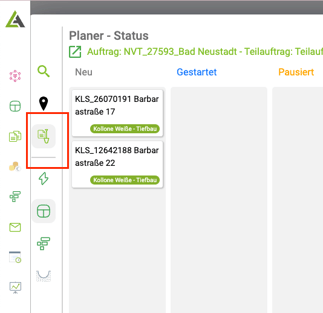
Sie können den Status für die Ausführungsorte sowie für die Arbeitspakete direkt im Teilauftrag ändern oder hier im Planer, indem Sie die Kacheln nehmen und in die andere Spalte ziehen.
Wie bei den Aufträgen können Sie hier auch die Schnellplanung nutzen um einen neuen Ausführungsort inkl. Zuweisung anzulegen. (siehe Abschnitt Schnellplanung)
Achtung!
Sollten Sie bisher nicht mit dem Systemstatus bei Aufträgen, Teilaufträgen oder Arbeitspakten gearbeitet haben, werden diese alle im Status "Neu" stehen.
Bitte nehmen Sie sich einen Moment Zeit, um den Aufträgen, Teilaufträgen, Ausführungsorten und Arbeitspaketen den aktuellen Status zuzuweisen. Sobald dies erfolgt ist, können Sie das Board effizient nutzen.
Ihr Einsatz wird sich zweifellos auszahlen!
Planer - Schnellplaner für Regel- und Entstörgeschäft
Der Schnellplaner ermöglicht Ihnen das erstellen von Teilaufträgen sowie Ausführungsorten mit einer direkten Zuweisung an Ihre Kolonnen. Perfekt geeignet für kleine Aufträge für Regel- und Entstörgeschäft.
Wo können Sie die Schnellplanung nutzen
- Ansicht Teilaufträge des ausgewählten Auftrages (Status, Bauzeiten, Schnellplaner)
- Ansicht Ausführungsorte des ausgewählten Teilauftrages (Status, Schnellplaner)
- Ansicht Arbeitspaket (Kolonnenzuweisung) des ausgewählten Teilauftrages (Status, Bauzeiten, Schnellplaner)
Die Schnellplanung ist für Aufträge gedacht, welche noch keinen Teilauftrag haben oder wo Sie z. B. nur mit einem Teilauftrag oder Ausführungsort arbeiten.
Teilauftrag über Schnellplaner erstellen
Im Planer - Status können Sie in der Ansicht Teilauftrag des ausgewählten Auftrages oder mit Hover auf den gewollten Auftrag (dann Blitz-Symbol auswählen) den Schnellplaner nutzen.
- Klicken Sie dafür auf den Auftrag, in welchem Sie den Schnellplaner nutzen wollen, hovern Sie auf den gewollten Auftrag (dann Blitz-Symbol) oder gehen Sie über die Auftragsinformationen des gewollten Auftrages in den Planer.
- Nun gehen Sie auf das Blitz-Symbol links. (Nicht! bei Zugriff über Hover)
Beispiel Zugriff über Hover
Beispiel Zugriff über Symbol Links - Die Felder sind automatisch vorausgefüllt. Sie können diese allerdings anpassen. Der Teilauftrag wird standardmäßig von uns direkt in die Durchführung genommen. Sie können dies aber auch anpassen.
- Wenn Sie hier nicht nur den Teilauftrag neu anlegen möchten, dann können Sie hier auch direkt einen Ausführungsort mit erstellen. Sobald Sie beim Ausführungsort eine Planungsvorlage hinterlegt haben, können Sie den Auftrag auch an eine Kolonne direkt zuweisen. Der Ort ist dann direkt auf der App sichtbar.
(Anlegen von Ausführungsorten auf bestehenden Teilaufträgen, siehe nächster Abschnitt) - Sind Sie fertig? Dann klicken Sie auf "Anlegen / Zuweisen"
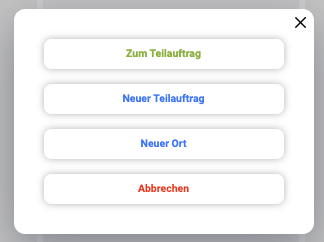
- Nun werden Sie gefragt ob Sie direkt "Zum Teilauftrag" oder einen "Neuen Teilauftrag" oder "Neuen Ort" erstellen wollen. Bei den letzten zwei Punkten, gelangen Sie wieder zum Schnellplaner.
Ausführungsort über Schnellplaner erstellen:
Im Planer - Status können Sie in der Ansicht Teilauftrag des ausgewählten Auftrages oder mit Hover auf den gewollten Teilauftrag (dann Blitz-Symbol auswählen) den Schnellplaner nutzen.
- Klicken Sie dafür auf den Teilauftrag, in welchem Sie den Schnellplaner nutzen wollen, hovern Sie auf den gewollten Teilauftrag (dann Blitz-Symbol) oder gehen Sie über den Teilauftrag in Planung/Durchführung des gewollten Auftrages in den Planer.
- Nun gehen Sie auf das Blitz-Symbol links. (Nicht! bei Zugriff über Hover)
Beispiel Zugriff über Hover
Beispiel Zugriff über Symbol links - Die Felder sind automatisch vorausgefüllt allerdings können Sie die Bezeichnung anpassen und die anderen Felder müssen Sie auswählen. (Zum Teilaufträge siehe letzter Abschnitt)
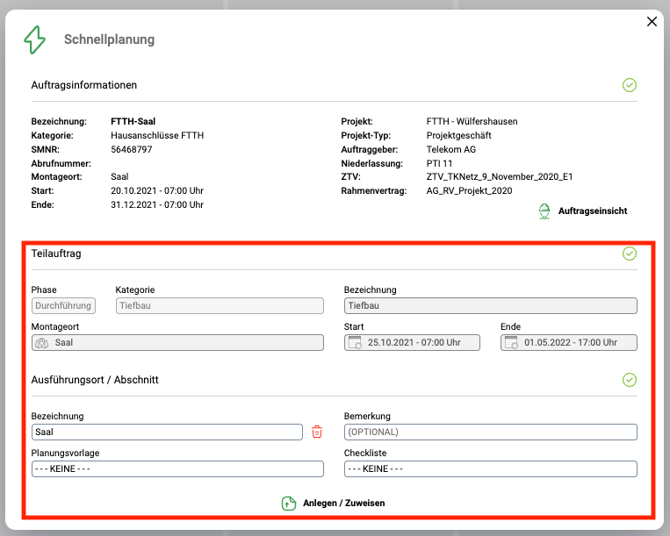
- Sie können nun mit hinzufügen einer Planungsvorlage eine Kolonne auswählen, welche den Auftrag nach dem Zuweisen direkt auf die App bekommt.
- Sind Sie fertig? Dann klicken Sie auf "Anlegen / Zuweisen"
- Nun werden Sie gefragt ob Sie direkt "Zum Teilauftrag" oder einen "Neuen Teilauftrag" oder "Neuen Ort" erstellen wollen. Bei den letzten zwei Punkten, gelangen Sie wieder zum Schnellplaner.
Achtung: Um eine Schnellplanung an eine Kolonne erfolgreich durchzuführen, ist es erforderlich, eine Planungsvorlage zu erstellen. Diese Vorlage können Sie im Bereich Administration anlegen, klicken Sie hier.
Nachdem Sie die Planungsvorlage erfolgreich hinterlegt haben, steht Ihnen die Option zur Verfügung, den Auftrag einer Kolonne zuzuweisen.
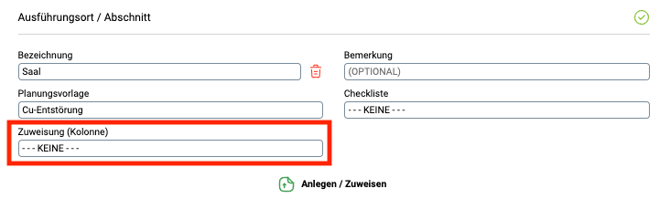
- Sie haben nun die Möglichkeit, die Kolonne im Auftrag zu hinterlegen. Bitte beachten Sie, dass hierfür im Bereich Administration - Kolonnenmanager bereits Kolonnen angelegt sein müssen. Falls dies noch nicht erfolgt ist, setzen Sie sich bitte mit den entsprechenden Schritten auseinander. Um diese anzulegen, klicken Sie hier.
- Es steht Ihnen frei, eine Checkliste im Auftrag zu hinterlegen. Falls Sie noch keine Checkliste erstellt haben, können Sie dies im Bereich Administration - Projektkonfiguration nachholen, klicken Sie hier.
- Nun können Sie auf den Butten Anlegen/Zuweisen klicken und der Auftrag wird der jeweiligen Kolonne zugewiesen.
Auftrag über die Auftragseinsicht an Bauleiter zuweisen:
- Wenn Sie in der Schnellplanung auf "Auftragseinsicht" klicken, wird Ihnen eine umfassende Übersicht aller Bauleiter angezeigt. Hier haben Sie die Möglichkeit, über die Checkbox einen oder mehrere Bauleiter auszuwählen.
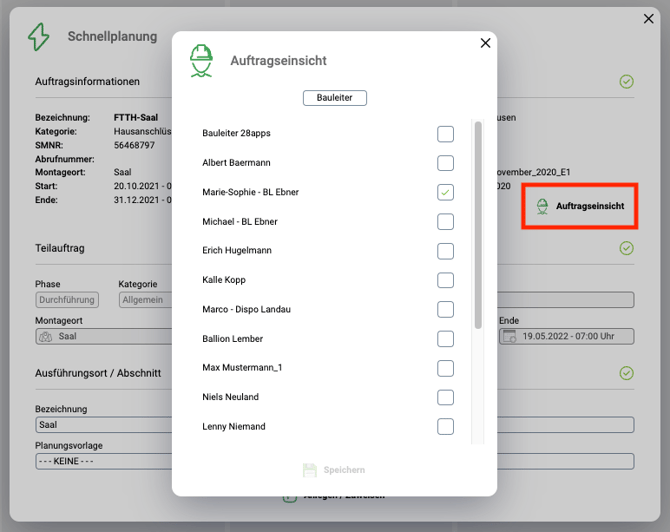
- Klicken Sie dann auf "speichern"und legen Sie dann einen Teilauftrag und/oder Ausführungsort an.
Offene Gruben/Offene Gräben
Die offenen Gruben/offenen Gräben finden Sie in Zukunft im Planer anstatt im Dashboard.
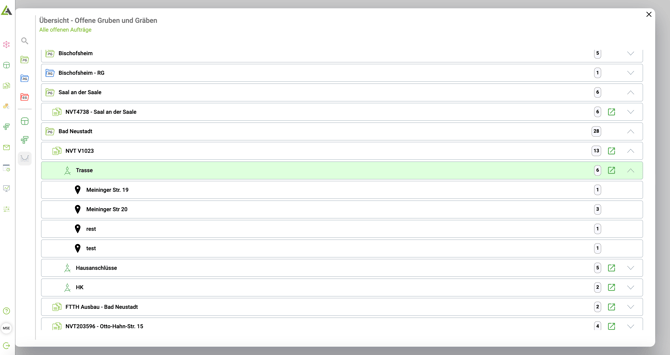
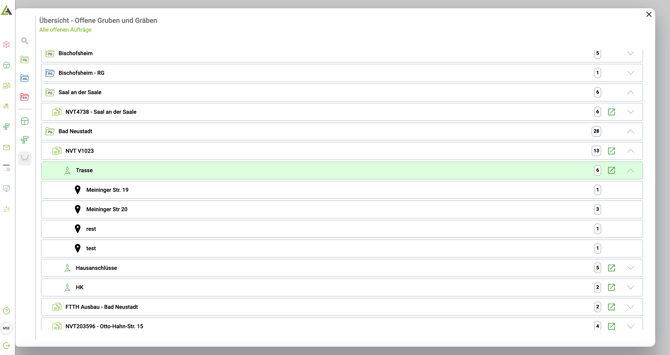
Die Gruben und Gräben sind wie folgt aufgebaut:
- Projekt
- Auftrag
- Teilauftrag
- Ausführungsort
siehe Beispiel Screenshot:
Projekt Bad Neustadt hat 28 offene Gruben/Gräben, Auftrag NVT V1023 hat 13, Teilauftrag Trasse hat 6 und diese sind auf den Orten aufgeteilt.
Planer - Bauzeiten
Der Bauzeitenplan zeigt Ihnen die Zeiträume Ihrer Projekte, Aufträge, Teilaufträge und Arbeitspakete (Kolonnenzuweisungen).
Die Anzeige ist wie in der oberen Abschnitten abhängig vom Standort, wo der Bauzeitenplaner geöffnet wird.
Beim Öffnendes Bauzeitenplaner über folgende Bereiche wird folgendes angzeigt:
- Dashboard & Auftragsliste: Projekt und dann können Sie aufklappen,
-->Auftrag --> Teilauftrag --> Arbeitspaket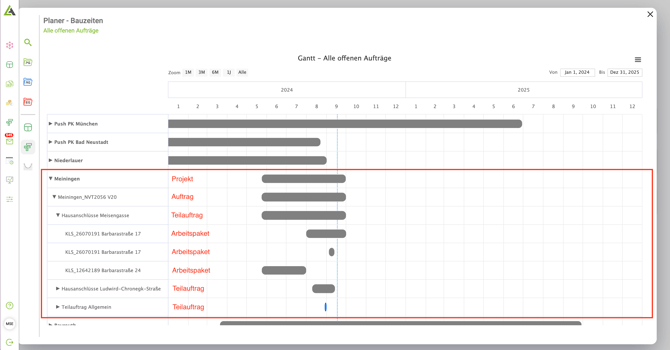
- Auftragsinformationen & Klick im Planer auf den Auftrag: Auftrag und dann können Sie aufklappen,
--> Teilauftrag --> Arbeitspaket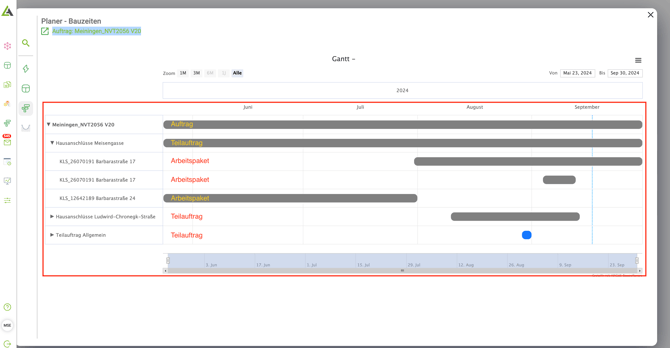
- Im Teilauftrag & klick im Planer auf den Teilauftrag: Teilauftrag und dann können Sie aufklappen,
--> Arbeitspaket
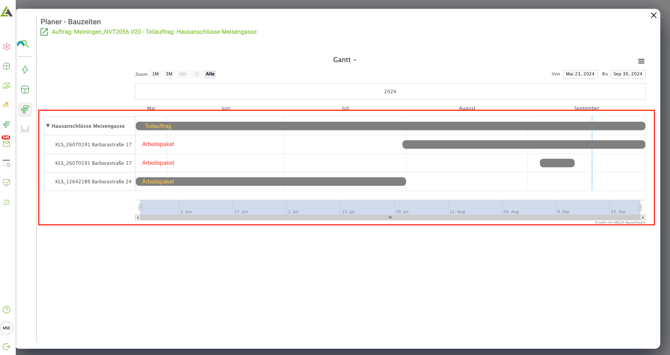
Sie können immer mit Doppelklick auf den Zeitstrahl eine Ebene tiefer in den Auftrag gelangen.
Mit Hover auf den Zeitstrahl können Sie sich die genauen Zeiträume der Projekte, Aufträge, Teilaufträge oder Arbeitspakete einsehen.
Sollten Sie Ihre Anzeige einschränken wollen z. B. auf ein Jahr oder einen bestimmten Monat, empfehlen wir Ihnen wie folgt vorzu gehen:
- Ändern Sie Ihren Zeitstrahl ab. Dafür gibt es zwei Wege:
- Sie ändern oben rechts die Angaben "Von" & "Bis".
Bitte hier folgendes Format verwenden: JJJJ-MM-TT - Sie ändern unten den Zeitstrahl mit der Maus. Dafür ziehen Sie als erstes den Zeitstrahl auf die Länge, wie Sie ihn wollen und dann können Sie diesen verschieben an den Tag, Monat, Jahr, was Sie angezeigt haben möchten.
- Zoom nach 1 Monat, 2 Monate, 6 Monate, 1 Jahr oder Alle.
Mit dem Zoom verändert sich der Zeitstrahl unten wie bei 2 erklärt.
Hier bitte beachten, dass der Zoom immer die Zeitangabe "Bis" als Referenz nimmt und dann zurück geht. Daher empfehlen wir hier, die vorherige Zeitanpassung über die 1. Angabe.
- Sie ändern oben rechts die Angaben "Von" & "Bis".
Artikel wurde erfasst am 01.12.2025