
Hier sehen Sie alle neuen Features & Anpassungen, welche mit dem Update 03/2024 vom 11.09.2024 um 18 Uhr in die ARGUS vorhanden sind:
Neu! - Planer mit Status-Board und Auftrags-Gantt, Schnellplaner für Regel- und Entstöraufträge und Offene Gruben/Gräben
Die neue Funktion Planer beinhaltet folgendes:
Planer - Status:
- Statusboard für Aufträge
- Statusboard für Teilaufträge
- Statusboard für Ausführungsorte
- Statusboard für Arbeitspakete
Planer - Schnellplaner für Regel- und Entstörgeschäft
- Schnellplanung ab angelegten Auftrag
- Schnellplanung ab angelegten Teilauftrag
Planer - Bauzeiten
- Bauzeiten der Aufträge
- Bauzeiten der Teilaufträge
- Bauzeiten der Arbeitspakete
Offene Gruben/Offene Gräben
Bitte lesen Sie sich alle Informationen dazu in dem dazugehörigen Hilfe-Artikel hier durch.
Seitennavigation & Design
Folgende Änderungen gab es:
- Neue Seitennavigation
- Design-Anpassungen
Neue Seitennavigation
Die Navigationsleiste (Header) wurde von der oberen Position an die linke Seite verschoben. Dies ermöglicht Ihnen, jederzeit und aus jedem Bereich heraus über die Navigationsleiste in einen anderen Bereich zu wechseln, ohne zum Dashboard zurückkehren zu müssen.
Sie können entweder direkt auf das Symbol des gewünschten Bereichs klicken oder mit der Maus über mindestens zwei Symbole auf der linken Seite fahren, um die Navigation zu öffnen und den gewünschten Bereich auszuwählen.
Design-Anpassungen
Im Rahmen des Updates wurden verschiedene Design-Anpassungen vorgenommen, insbesondere in den Bereichen Planung, Durchführung und Abrechnung.
Die Bereiche wurden farblich neu gestaltet und die Anordnung der Buttons optimiert.
Die Buttons in Planung und Durchführung sind in folgende Bereich untergliedert:
- Planung: Navigation - Auftragssteuerung - Abrechnung (wobei letzterer keine Buttons enthält)
- Durchführung: Navigation - Auftragssteuerung - Abrechnung
Ein Beispiel für die Änderungen: Der Button „Zur Abrechnung“ in der Durchführung, der zuvor am Ende der Liste bei „Aufmaß abrechnen“ positioniert war, ist jetzt vorne bei "Navigation" platziert.
In Durchführung:

In Abrechnung:

Achtung:
Sollte Ihr Fenster mal etwas kleiner sein, können Sie die Buttons nach rechts scrollen mit der Maus.
Auftragsliste (Aufträge)
Folgende Änderungen haben stattgefunden:
- Systemstatus für Projekte
- Projekte und Aufträge sortiert nach ABC
- Neu: Auftragseinsicht - Bauleiter dem Auftrag zuweisen
Systemstatus für Projekte
Ab sofort haben Sie die Möglichkeit, Ihrem Projekt einen Systemstatus zuzuweisen. Dieser Systemstatus bietet Ihnen die gleichen Auswahlmöglichkeiten wie bei Auftrag, Teilauftrag, Ausführungsort oder Arbeitspaket.
Die verfügbaren Optionen sind:
Gestartet - Pausiert - Tiefbau abgeschlossen - Montage abgeschlossen - Abgebrochen - Abrechnung möglich - Abgerechnet - Abgeschlossen
Klicken Sie hierfür auf dem Projekt auf die Ampel und wählen Sie den Status aus.
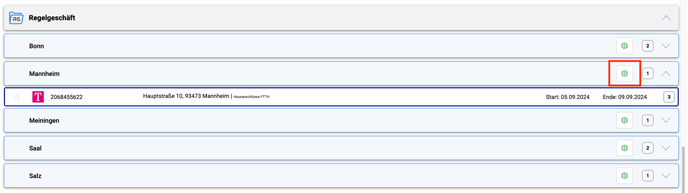
Projekte und Aufträge sortiert nach ABC
Ihre Projekte und die darunter liegenden Aufträge sind nun standardmäßig nach ABC sortiert.
Neu: Auftragseinsicht - Bauleiter dem Auftrag zuweisen
Bisher hatten Sie die Möglichkeit in den Auftragsinformationen oder im Teilauftrag einen weiteren Projektverantwortlichen hinzuzufügen.
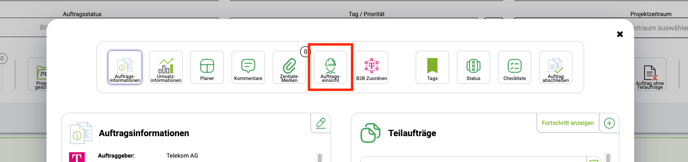
Nun gibt es eine neue Möglichkeit. - Die "Auftragseinsicht"
Die Funktion „Auftragseinsicht“ ermöglicht es Ihnen, an verschiedenen Stellen im System einen Projektverantwortlichen (Bauleiter) einem Auftrag hinzuzufügen oder ihn zu entfernen.
Der entsprechende Button „Auftragseinsicht“ ist an mehreren Positionen verfügbar, unter anderem im Auftragsfenster neben den „Zentralen Medien“. Nach Auswahl des Buttons haben Sie die Möglichkeit, einen weiteren Projektverantwortlichen auszuwählen oder einen bestehenden zu entfernen.
Im Auftrag
Folgende Neuerungen und Änderungen wurden im Auftrag durchgeführt:
- Systemstatus für Ausführungsorte
- Statusanzeige & Fortschritt des Ausführungsortes
- Änderung der Ampelfarbe für Ausführungsort durch Systemstatus
- Statusfilter für Ausführungsorte
- Positionen zuweisen - Neuer Standard: 1 Ausführungsorte = 1 Paket
- Neu: Auftragseinsicht - Bauleiter dem Auftrag zuweisen
Systemstatus für Ausführungsorte
Ab sofort steht Ihnen auch der Systemstatus für Ausführungsorte zur Verfügung. Die Auswahlmöglichkeiten entsprechen den bereits bekannten Optionen für Projekte, Aufträge, Teilaufträge und Arbeitspakete.
Sie können auf zwei wegen den Status für den Ausführungsort setzen.
- Klick auf das Standort-Symbol beim Ausführungsort in Planung/Durchführung

- Statusänderung über den neuen Planer (Bitte lesen Sie den Abschnitt oben oder den Hilfe-Artikel)
Sobald Sie in der Planung/Durchführung auf das Standort-Symbol geklickt haben, öffnet sich das Fenster, in welchem Sie den Status ändern können.
Statusanzeige & Fortschritt des Ausführungsortes
Sie haben nun die Möglichkeit, die Statusanzeige und den Fortschritt des Ausführungsortes jederzeit durch einen einfachen Hover über das Standort-Symbol abzurufen. Hierbei erhalten Sie eine Übersicht über den aktuellen Fortschritt der Aufmaße, sowie den aktuellen Status.

Änderung der Ampelfarbe für Ausführungsort durch Systemstatus
Bis jetzt haben sich die Standort-Symbole beim Ausführungsort farblich immer automatisch angepasst, abhängig von den erstellten Aufmaßen. Die Bedeutung der Ampelfarben können Sie sich gerne nochmal hier anschauen. Bisher wurde der Ausführungsort grün, wenn alle Positionen ein Aufmaß haben und SOLL und IST gleich ist.
Ab sofort haben Sie die Möglichkeit, den Status des Ausführungsortes auf "Abgeschlossen" zu setzen, wodurch der Ausführungsort grün angezeigt wird. Diese Funktion ist besonders nützlich, wenn Sie durch Planungsvorlagen Positionen verwalten, die nicht abgerechnet werden oder bei denen SOLL und IST nicht übereinstimmen.
Bei einer Änderung von Abgeschlossen zurück auf einen vorherigen passt sich die Ampelfarbe automatisch entsprechend den erstellten Aufmaßen an. (Rot, Orange oder auch grün)
Statusfilter für Ausführungsorte
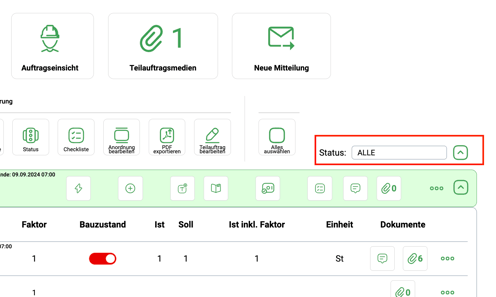
Im Teilauftrag können Sie auch nach dem Systemstatus der Ausführungsorte filtern. Dies ist vor allem interessant, wenn Sie z. B. wissen wollen, welche Ausführungsorte noch nicht gebaut wurden, neu dazugekommen sind oder gar abgebrochen wurden.
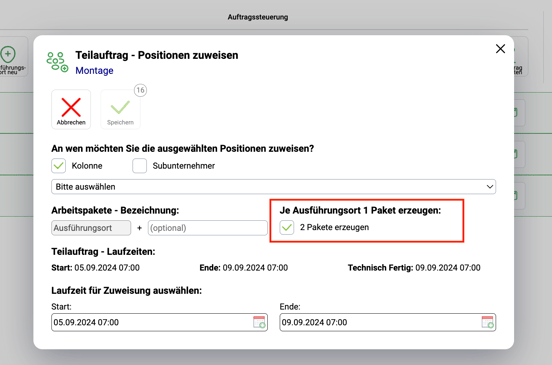
Positionen zuweisen - Neuer Standard: 1 Ausführungsorte = 1 Paket
Bei der Zuweisung von mehr als einem Ausführungsort an eine Kolonne war es bisher möglich, die Option "Je Ausführungsort 1 Paket erzeugen" auszuwählen, um für jeden Ausführungsort ein separates Arbeitspaket zu erstellen.
Ab sofort ist diese Auswahl standardmäßig aktiviert, sodass für jeden Ausführungsort automatisch ein Arbeitspaket generiert wird. Sollte dies nicht gewünscht sein, können Sie die Einstellung jederzeit entfernen.
Neu: Auftragseinsicht - Bauleiter dem Auftrag zuweisen
Bisher hatten Sie die Möglichkeit in den Auftragsinformationen oder im Teilauftrag einen weiteren Projektverantwortlichen hinzuzufügen.
Nun gibt es eine neue Möglichkeit. - Die "Auftragseinsicht"
Die Funktion „Auftragseinsicht“ ermöglicht es Ihnen, an verschiedenen Stellen im System einen Projektverantwortlichen (Bauleiter) einem Auftrag hinzuzufügen oder ihn zu entfernen.
Der entsprechende Button „Auftragseinsicht“ ist an mehreren Positionen verfügbar, unter anderem im Teilauftrag neben "Zuweisung verbergen". Mit Klick auf den Button können Sie neue Bauleiter hinzufügen oder bestehende entfernen.

Media-Center
Folgende Neuerungen haben sich ergeben:
- Multi-Media Download im MediaCenter für Dateien (.zip)
- Entfernen der Gültigkeit von Medien
Multi-Media Download im MediaCenter für Dateien (.zip)
Sie haben nun die Möglichkeit, Ihre Medien als .zip-Datei zu exportieren. Bitte beachten Sie, dass dieser Export ausschließlich innerhalb des geöffneten MediaCenters durchgeführt werden kann. Möchten Sie Dateien exportieren, die sich auf unterschiedlichen Ebenen befinden, so ist es erforderlich, in jedes entsprechende MediaCenter zu navigieren und dort den Export durchzuführen.
- Für den Export gehen Sie in den jeweiligen MediaCenter (Teilauftragsmedien, Ausführungsort, Position, Aufmaß).
- Dann wählen Sie die Dateien aus, welche Sie exportieren wollen.
- Nun klicken Sie auf "Download (ZIP)".
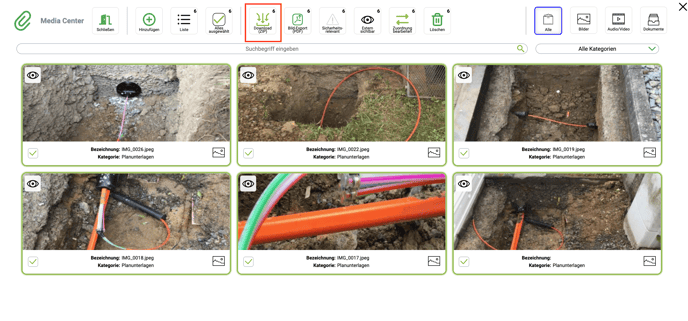
Jetzt sind alle ausgewählten Dateien in einer .zip in den Ihrem Download-Ordner verfügbar.
Achtung:
Für die Medien im Aufmaß gibt es im Aufmaß nochmal einen gesonderten Gesamtexport. (siehe Abschnitt "Im Aufmaß")
Entfernen der Gültigkeit von Medien
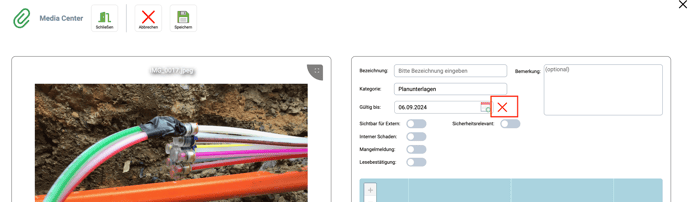
Bisher war es nicht möglich, die Gültigkeit eines Mediums zu entfernen, was dazu führte, dass Sie wiederholt E-Mails zu abgelaufenen Medien erhielten.
Jetzt haben Sie die Möglichkeit, die Gültigkeit zu entfernen, sofern Sie diese zur Kenntnis genommen haben und keine weiteren Erinnerungen per E-Mail erhalten möchten.
- Gehen Sie hierfür auf das betroffene Medium
- Klicken Sie dann auf "Bearbeiten"
- Wählen Sie dann das "X" hinter der Gültigkeit.
- Klicken Sie auf "Speichern".
Im Aufmaß
Folgende Funktion können Sie nun nutzen:
- Multi-Media Download für die Aufmaß-Medien
Multi-Media Download für die Aufmaß-Medien
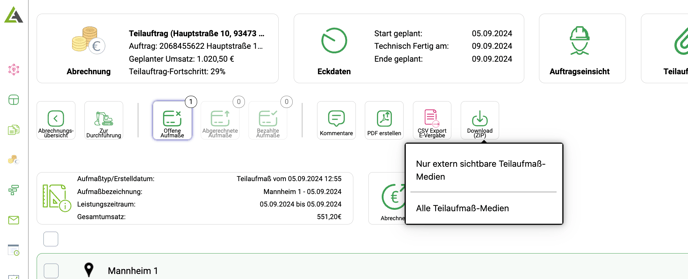
Sie haben nun die Möglichkeit, Ihre Medien als .zip-Datei zu exportieren. Sie können die Medien hier wie in Planung/Durchführung direkt im jeweiligen MediaCenter zu exportieren. Aber Sie können auch einen Gesamtexport der Medien innerhalb dieses Aufmaßes erstellen. Hierbei können Sie entscheiden zwischen "Nur extern sichtbare Teilaufmaßmedien" oder "Alle Teilaufmaß-Medien".
- Für den Gesamtexport klicken Sie auf "Download (ZIP).
- Dann wählen Sie zwischen nur extern oder alle.
- Nun werden die Dateien schon exportiert und Sie finden diese in Ihrem Download-Ordner.
B2B
Folgende Änderung wurde eingeführt:
- Anzeige der Änderungen in der Kaufmännischen Änderung
- B2B-Zwischenmeldung - Schieber für Kommentare standardmäßig gesetzt
- Beginn bei Erstellung des Fertigungsauftrages ARGUS direkt mit Schnellplanung
Anzeige der Änderungen in der Kaufmännischen Änderung
Neben der neuen E-Mail in welcher Sie über die kaufmännische Änderung informiert werden, können Sie nun auch in den Details zur kaufmännischen Änderung auch die Änderung sehen.
Hierbei wird die Position, welche eine Änderung hat farblich hinterlegt. Mit einem Hover auf die Position wird die Farbenbedeutung ebenfalls angezeigt
Farben/Bedeutung:
- Rot: Die Position hat ein "Cancellation" (Stornierung) von der Telekom erhalten.
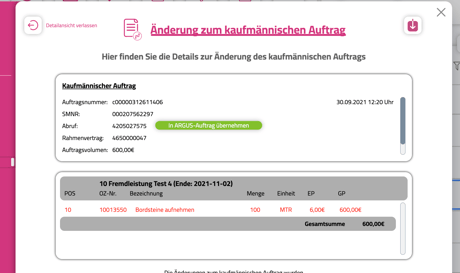
- Orange: Die Position hat ein "Change" (Änderung) von der Telekom erhalten.
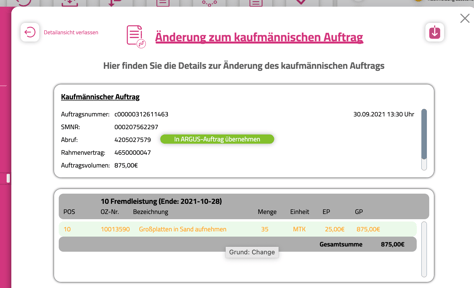
Eine Information über den gesamten Auftrag können wir nicht treffen, da es hier viele unterschiedliche Wege gibt, was die Telekom hier macht.
Wenn Sie eine kaufmännische Änderung bekommen, in welcher alle Positionen storniert werden, setzen Sie sich dringend mit Ihrem PTI in Verbindung um den weiteren Ablauf zu besprechen.
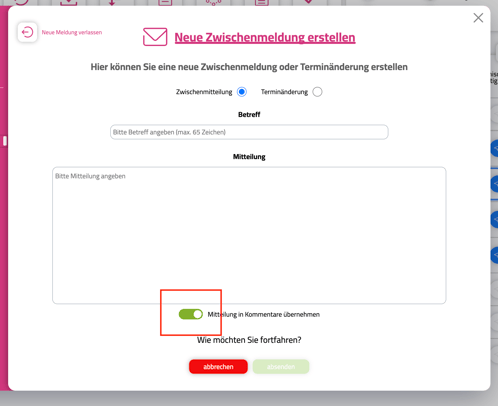
B2B-Zwischenmeldung - Schieber für Kommentare standardmäßig gesetzt
Bei der Erstellung einer neuen Zwischenmeldung ist der Schieber für die Übernahme in die Kommentare nun standardmäßig aktiviert. Zuvor war es erforderlich, diesen manuell zu setzen. In der aktuellen Version müssen Sie ihn lediglich deaktivieren, falls Sie diese Funktion nicht nutzen möchten.
Beginn bei Erstellung des Fertigungsauftrages ARGUS direkt mit Schnellplanung
Sobald Sie einen neuen Fertigungsauftrag ARGUS erstellen, öffnet sich nun der neue Schnellplaner. Mit diesem Werkzeug haben Sie die Möglichkeit, direkt einen Teilauftrag sowie einen Ausführungsort zu erstellen und eine Zuweisung vorzunehmen. Diese Funktionalität ist besonders vorteilhaft für kleinere Aufträge, wie beispielsweise Regel- und Entstörauträge
Lesen Sie hierfür den Abschnitt zu unserem neuen Schnellplaner oder den Hilfe-Artikel dazu.
Administration
Folgende Neuerungen haben sich ergeben:
- Personal-Export - Stammdaten, Termine, Ausrüstung
- Maschinen/Werkzeuge-Export - Stammdaten, Termine, Ausrüstung
Personal-Export - Stammdaten, Termine, Ausrüstung
Exportieren Sie Ihre Stammdaten, Termine und die Ausrüstung für Ihr Personal als CSV. Gesamt oder einzeln.
Folgende Inhalte sind im Export enthalten:
- Stammdaten:
Personalnummer, Vorname, Nachname, Straße, Hausnummer, PLZ, Ort, Kontakt, Bemerkung, Eintrittsdatum, Austrittsdatum, Kolonne, E-Mail (Login), Rolle(n), Rechte - Termine:
Personalnummer, Vorname, Nachname, Kolonne, Termin Typ, Termin Bemerkung, Datum - Ausrüstung:
Personalnummer, Vorname, Nachname, Kolonne, Inventarnummer (Ausrüstung), Bezeichnung (Ausrüstung), Kategorie (Ausrüstung), Hersteller (Ausrüstung), Modell (Ausrüstung), Baujahr (Ausrüstung), Kennzeichen (Ausrüstung), Fahrgestellnummer/Seriennummer (Ausrüstung), Zustand (Ausrüstung), Übergabedatum (Ausrüstung)
Der Gesamtexport funktioniert, wenn Sie einen Filter gesetzt oder nach etwas gesucht haben. Dann werden genau diese gefilterten oder gesuchten Inhalte exportiert.
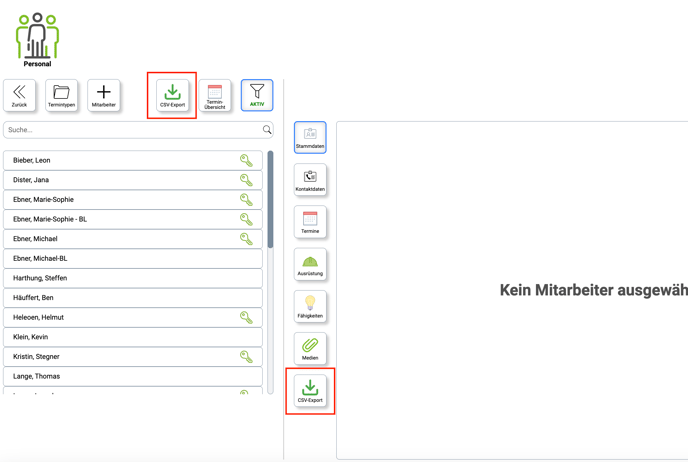
So exportieren Sie Ihre Daten im Personal:
- Gehen Sie über der Liste auf "CSV-Export" um den Gesamtexport zu erstellen oder suchen Sie die Person, bei welcher Sie den Export erstellen möchten und klicken Sie dort unten auf "CSV-Export".
- Wählen Sie nun welchen Export Sie haben wollen. Sie können hier auch alle drei gleichzeitig erstellen.
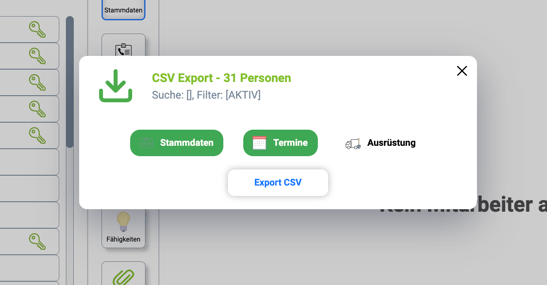
- Klicken Sie nun auf "Export CSV".
Achtung!
Falls Sie die CSV-Datei in Excel öffnen möchten, importieren Sie diese bitte in Excel und wählen Sie bei jeder Spalte den Spaltentyp aus, sonst kann es sein, dass Personalnummern, Telefonnummern oder Eintrittsdatum nicht richtig angezeigt werden.
Die Spalten sind bei uns immer mit einem Semikolon getrennt.
Maschinen/Werkzeuge-Export - Stammdaten, Termine, Ausrüstung
Exportieren Sie Ihre Stammdaten, Termine und die Ausrüstung für Ihre Maschinen/Werkzeuge als CSV. Gesamt oder einzeln.
Folgende Inhalte sind im Export enthalten:
- Stammdaten:
Inventarnummer, Bezeichnung, Kategorie, Hersteller, Modell, Baujahr, Kennzeichen, Fahrgestellnummer/Seriennummer, Kraftstoff, UVV benötigt, TÜV/AU benötigt, Besonderheiten, Typ (Erweiterte Einstellungen), Verantwortlicher Mitarbeiter, Zustand, Zuweisung, zugewiesen am, benötigte Fähigkeiten - Termine:
Inventarnummer, Bezeichnung, Kategorie, Hersteller, Modell, Baujahr, Kennzeichen, Fahrgestellnummer/Seriennummer, Zustand, Zuweisung Termin Typ, Termin Bemerkung, Termin Datum - Ausrüstung:
Inventarnummer, Bezeichnung, Kategorie, Hersteller, Modell, Baujahr, Kennzeichen, Fahrgestellnummer/Seriennummer, Zustand, Inventarnummer (Ausrüstung), Bezeichnung (Ausrüstung), Kategorie (Ausrüstung), Hersteller (Ausrüstung), Modell (Ausrüstung), Baujahr (Ausrüstung), Kennzeichen (Ausrüstung), Fahrgestellnummer/Seriennummer (Ausrüstung), Zustand (Ausrüstung)
Der Gesamtexport funktioniert, wenn Sie einen Filter gesetzt oder nach etwas gesucht haben. Dann werden genau diese gefilterten oder gesuchten Inhalte exportiert.
So exportieren Sie Ihre Daten in Maschinen/Werkzeuge
- Gehen Sie über der Liste auf "CSV-Export" um den Gesamtexport zu erstellen oder suchen Sie die Maschine/Werkzeug, bei welcher Sie den Export erstellen möchten und klicken Sie dort unten auf "CSV-Export".

- Wählen Sie nun welchen Export Sie haben wollen. Sie können hier auch alle drei gleichzeitig erstellen.
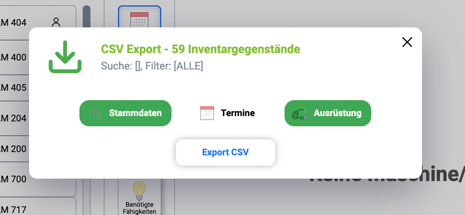
- Klicken Sie nun auf "Export CSV".
Achtung!
Falls Sie die CSV-Datei in Excel öffnen möchten, importieren Sie diese bitte in Excel und wählen Sie bei jeder Spalte den Spaltentyp aus, sonst kann es sein, dass Personalnummern, Telefonnummern oder Eintrittsdatum nicht richtig angezeigt werden.
Die Spalten sind bei uns immer mit einem Semikolon getrennt.
Der Artikel wurde verfasst am 11.09.2024